
MCPとは?AIと外部ツールをつなぐ仕組みと使い方、毎日つないでいる運営者の実例【2026年10月】
※本記事にはプロモーション(アフィリエイト広告)を含みます。
MCPについて、こんなことで迷っていませんか?
- MCPとは何か、専門用語なしで知りたい
- APIやプラグインと何が違うのか分からない
- Claude CodeやClaudeのアプリで、どう使えばいいのか知りたい
- 知らない人が作ったMCPをつないで大丈夫か不安
- 自分には必要なのか、まだいらないのか判断したい
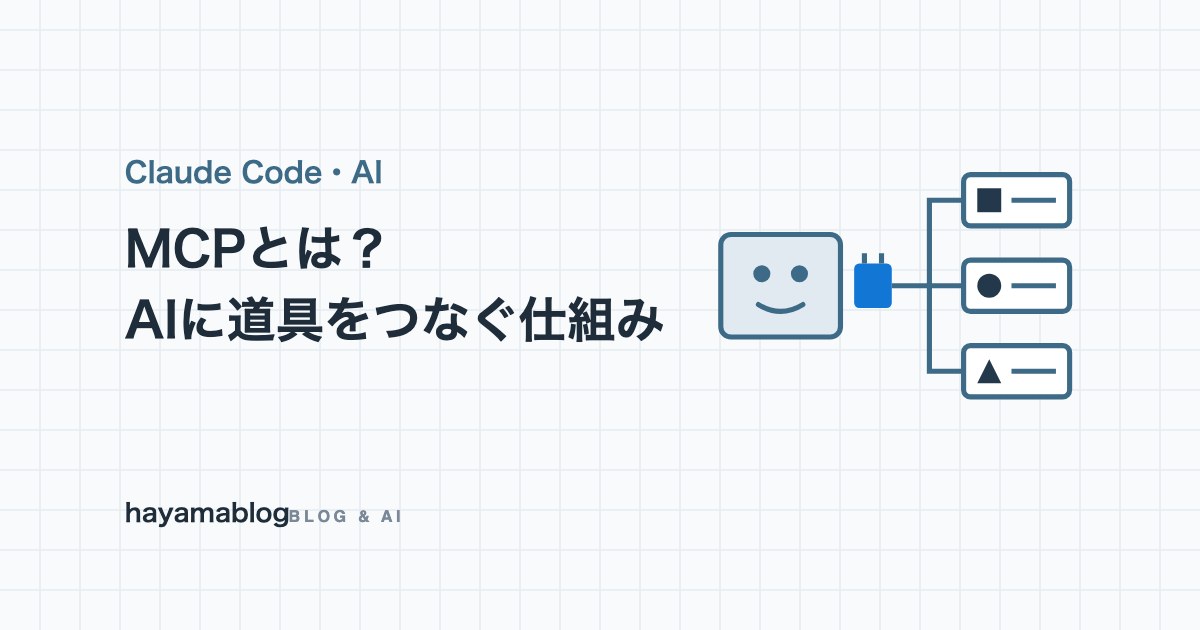
先に結論です。MCP(Model Context Protocol)とは、AIに外部の道具やデータを渡すための共通の差し込み口のことです。
ブラウザ操作・ファイル・社内のデータなど、AIの外にあるものを同じ決まりでつなげるようにした規格で、2024年11月にAnthropicが公開しました。
当ブログの運営者は、Claude Codeで3つのサイトに記事を毎日自動投稿しています。その作業画面には、MCPでつながった道具がいつも並んでいます。
この記事では、仕組みの説明に加えて「実際に毎日つないでいるもの」と「あえてつないでいないもの」を、運営の記録をもとに紹介します。
この記事で分かること
- MCPとは何か、名前の意味と生まれた理由
- ホスト・クライアント・サーバーの仕組み
- APIやSkillsとの違いと使い分け
- Claude Codeとアプリでの設定のしかた
- 毎日使って分かった注意点と、必要な人・いらない人
なお、AIにブログやサイトそのものを触らせたい場合は、自分で管理できるWordPressが前提になります。当ブログはエックスサーバー上のWordPressに、Claude Codeから記事を投稿しています。
目次
MCPとは?AIに道具を渡す「共通の差し込み口」
MCPは、AIアプリと外部のサービスをつなぐ方法を1つにそろえた決まりごとです。まずは名前の意味と、なぜ必要になったのかから見ていきます。
MCPの名前の意味|Model Context Protocol
MCPは「Model Context Protocol」の頭文字です。Modelは生成AIのこと、Contextは回答や作業に必要な周辺の情報、Protocolは通信の決まりごとを指します。
つまり「AIに必要な情報や道具を、決まった形で渡すためのルール」という意味です。よく「AIのUSB-Cのようなもの」とたとえられます。
MCPが生まれた理由|つなぐ相手ごとに作り直していた
MCPが出る前は、AIにGoogleドライブを読ませたい、Slackを読ませたいとなるたびに、サービスごとに専用の接続を作る必要がありました。AIアプリが10種類、サービスが10種類あれば、組み合わせの数だけ作り直しが起きます。
MCPに対応すれば、サービス側は1回MCPの形で道具を用意するだけで、対応するどのAIアプリからも使えます。作る側も使う側も、つなぎ直しの手間が減るのが一番の狙いです。
Anthropic発から、業界の共通規格へ
MCPはAnthropicが2024年11月に公開しました。2025年12月9日には、Linux Foundationの下に作られたAgentic AI Foundation(AAIF)へ寄贈されています。
寄贈の発表では、公開されているMCPサーバーは1万以上、PythonとTypeScriptの開発キットのダウンロードは月9,700万回以上とされ、ChatGPT・Cursor・Gemini・Microsoft Copilot・VS Codeが採用例に挙げられました(2025年12月の発表時点)。今はClaude専用の仕組みではなく、AIツール全体の共通規格と考えてよい段階です。
MCPの仕組み|ホスト・クライアント・サーバーの3役
MCPの仕組みは、3つの役割を押さえると分かりやすくなります。言葉は難しく見えますが、やっていることは「AIアプリが道具箱に道具を借りに行く」流れです。
MCPで道具が使われる流れ
- STEP 1人がAIに依頼ホスト(AIアプリ)へ
- STEP 2AIが道具を選ぶクライアントが仲介
- STEP 3サーバーが実行ブラウザやデータを操作
- STEP 4結果をAIが読む次の作業や回答へ
ホスト|AIを動かしているアプリ
ホストは、人が実際に使っているAIアプリです。Claudeのデスクトップアプリ、Claude Code、Cursor、VS Codeなどがこれに当たります。
当ブログの自動投稿でいえば、Claudeのデスクトップアプリの中のCodeタブがホストです。
クライアント|ホストの中の通訳役
クライアントは、ホストの中でMCPサーバーとのやりとりを受け持つ部分です。つなぐサーバー1つにつき、クライアントが1つ作られます。
使う側が意識することはほぼありません。「サーバーを1つ足すと、ホストの中に担当が1人増える」くらいの理解で十分です。
サーバー|道具やデータを貸し出す側
MCPサーバーは、AIに使わせたい機能を用意して待っている側です。名前にサーバーと付きますが、自分のパソコンの中で動くものもあれば、ネットの向こうで動くものもあります。
サーバーが貸し出すものは、主に次の3種類です。
| 種類 | 中身 | 例 |
|---|---|---|
| ツール | AIが実行する機能 | ページを開く ファイルを書く |
| リソース | AIが読むデータ | 資料・設定ファイル |
| プロンプト | 決まった指示文 | 定型の作業の型 |
当ブログで使っているのも、主に「ツール」です。表のとおり、ツールはAIが自分で呼び出して手を動かすための部品なので、つないだ時点でAIができることが増えます。
実例|毎日Claude Codeを動かす運営者がつないでいるMCP
ここからは、当ブログの運営で実際にMCPがどう使われているかを紹介します。この記事を書いている作業そのものも、MCPの道具を使って進んでいます。
作業画面に並ぶMCPの道具
Claudeのデスクトップアプリで自動投稿を動かすと、作業画面には「mcp__サーバー名__道具名」という名前の道具が並びます。2026年10月15日の時点では、次のようなものがつながっていました。
- Claude in Chrome(自分のChromeを操作)
- アプリ内のブラウザ
- パソコンの画面操作
- スケジュールタスク(決めた時間に動かす)
- ターミナル、iOSシミュレーター、図の表示
名前の先頭の「mcp」が、MCPでつながった道具の目印です。アプリの機能として入ったものも、自分で接続したものも、同じ形で並ぶのが特徴です。
道具は「名前だけ」並び、使う直前に中身を読む
多くの道具は、最初は名前だけが並んでいる状態でした。使う直前に「ToolSearch」という仕組みで、その道具の使い方の定義を読み込みます。
この記事の下調べでも、Web検索の道具をこの手順で読み込んでから使いました。Claude Codeの公式ドキュメントでも、この「ツール検索」は標準でオンになっていると説明されています(2026年10月時点)。
道具を全部最初から読み込むと、そのぶんAIが抱える情報が増えて、使用量も早く減ります。当ブログは週の使用量の上限を意識して2026年10月3〜4日の自動投稿を止めたことがあるので、この仕組みはありがたいと感じています。
数字の確認はChrome操作のMCPで
Search Console・GA4・AdSenseの数字を確かめる作業は、Chrome操作の道具で画面を開いて読む形にしています。管理画面の数字は、ブラウザで見るのが一番確実だからです。
一方で、記事の投稿にはブラウザを使っていません。WordPressへの投稿は、REST APIで直接送るほうが速く確実だと考えて、そうしています。
MCPとAPI・Skills・プラグインの違い
MCPを調べると、APIやSkills(スキル)との違いで迷う人が多いはずです。当ブログはこの3つを全部使い分けているので、実際の役割で整理します。
| 仕組み | 役割 | 当ブログでの使い方 |
|---|---|---|
| MCP | AIに道具を渡す | Chrome操作で数字確認 |
| API | サービスの窓口 | WordPressへ記事投稿 |
| Skills | 作業の手順書 | 書き方・投稿のルール |
表から分かるのは、3つが競合ではなく「役割が違う部品」だということです。MCPはAIに道具を渡す仕組み、APIはサービスの窓口そのもの、Skillsは仕事の手順書と考えると混ざりません。
APIとの違い|MCPはAPIをAI向けに包んだもの
APIは、サービスが外部のプログラムに用意している窓口です。MCPサーバーの多くは、中で既存のAPIを呼び出し、それをAIが使いやすい形で差し出しています。
ですから、APIを直接たたける作業なら、MCPを通さなくても済みます。当ブログの記事投稿がまさにそれで、Claude CodeがWordPressのREST APIへ直接投稿しています。
APIを直接使う
- やることが決まった作業向き
- 速く、結果がぶれにくい
- 使い方は人が決めて書く
- 当ブログの記事投稿
MCPでつなぐ
- 何をするかAIが選ぶ作業向き
- 道具を足すだけで使える
- AIが使い方を読み取る
- 当ブログの数字確認
Skillsとの違い|道具を渡すか、手順を渡すか
Skillsは、作業の手順やルールを書いたファイル(SKILL.md)をAIに読ませる仕組みです。当ブログでも、記事の書き方・見出しのルール・投稿の手順をスキルとファイルにまとめています。
MCPは「何ができるか」を増やし、Skillsは「どうやるか」を教える、と分けると分かりやすくなります。ブラウザを動かす力はMCPで足し、どの順番で何を確認するかはSkillsで決める、という組み合わせです。
あわせて読みたい

Claude Code skillsとは?SKILL.mdの作り方と使い分け
※本記事にはプロモーション(アフィリエイト広告)を含みます。 Claude Codeの「skills(スキル)」が気になって、こんなことで迷っていませんか? skillsとは何か、CLAUDE.m...
プラグイン・コネクタとの関係
Claudeのアプリでは、MCPサーバーを「コネクタ」という名前で追加できます。Claude Codeのプラグインにも、MCPサーバーを中に含めて配れる仕組みがあります。
呼び名は違っても、中で動いているのはMCPです。名前に迷ったら「AIに外の道具をつなぐもの」はだいたいMCPだと考えて大丈夫です。
MCPでできること|使いどころの例
MCPでできることは、つなぐサーバーしだいで大きく変わります。個人のブログ運営やサイト作りで役立ちそうな例を、当ブログで使っているかどうかと合わせて紹介します。
ブラウザや画面の操作
ブラウザ操作のMCPをつなぐと、AIがページを開いて読み、ボタンを押し、入力欄に文字を入れられるようになります。管理画面の数字を見る、公開したページの表示を確かめる、といった作業に向いています。
当ブログでは、先ほどの数字確認がこの使い方です。ただし、ログインやパスワードの入力のような操作は、AIに任せないのが安全です。
ドキュメントや外部サービスのデータを読む
Notion・Googleドライブ・GitHubなどのMCPをつなぐと、AIがそこにある資料を読んだり書き込んだりできます。社内の資料を見ながら作業させたいときに便利です。
これらのサービス向けMCPは、当ブログでは試していません。仕事の資料が別サービスにまとまっている人ほど、効果が大きい使い方だと思います。
WordPressなどサイトの操作
WordPressにも、公式のMCP Adapterという仕組みが出てきています。WordPress 6.9でコアに入ったAbilities APIの機能を、MCPの道具として公開するものです。
当ブログのWordPressを2026年10月15日に調べると、アビリティの窓口(wp-abilities/v1)はあり、登録されていたのは「サイト情報の取得」と「環境情報の取得」の2件だけでした。標準のままでは、MCPで記事を書いたりはできない状態です。
WordPressとClaude Codeのつなぎ方は、REST APIやXML-RPCとの比べ方も含めて別の記事にまとめています。
あわせて読みたい

Claude CodeとWordPressの連携方法4つ|選び方と投稿手順
※本記事にはプロモーション(アフィリエイト広告)を含みます。 Claude CodeとWordPressの連携で、こんなところで止まっていませんか? MCPの設定手順を読んだが、自分のサ...
AIにサイトを触らせる前に、そもそも自分で管理できるWordPressが必要です。これから用意するなら、エックスサーバーやConoHa WINGのように、申し込みと同時にWordPressを入れられるレンタルサーバーが手軽です。
MCPの使い方|Claude Codeとアプリでの設定手順
ここでは、Claude CodeとClaudeのアプリでMCPサーバーを追加する流れを紹介します。コマンドは2026年10月時点の公式ドキュメントにもとづきます。
手順1:信頼できるMCPサーバーを選ぶ
最初にやるのは、つなぐサーバーを選ぶことです。サービスの公式が出しているMCPサーバーがあれば、それを優先します。
Claude Codeの公式ドキュメントでも、つなぐ前にそのサーバーを信頼できるか確かめるよう書かれています。作者が分からないものは、どんなに便利そうでも後回しにするのが安全です。
手順2:claude mcp add で登録する
Claude Codeでは、ターミナルで「claude mcp add」を使って登録します。ネットの向こうにあるサーバーなら「--transport http」を付けて、名前とURLを並べます。
claude mcp add --transport http notion https://mcp.notion.com/mcp自分のパソコンで動かすサーバーは、「--」のあとに起動するコマンドを書きます。
claude mcp add <名前> -- <起動するコマンド>古い方式のSSEは非推奨になっていて、使えるならHTTPを選ぶよう案内されています。
手順3:使う範囲(スコープ)を選ぶ
登録したサーバーをどこで使うかは、3つの範囲から選べます。標準は「いまのプロジェクトだけで、自分だけ使う」設定で、変えるときは「--scope」を付けます。
claude mcp add --transport http <名前> --scope project <URL>| 範囲 | 使える場所 | 保存先 |
|---|---|---|
| local(標準) | 今のプロジェクト・自分だけ | ~/.claude.json |
| project | 今のプロジェクト・共有 | .mcp.json |
| user | 全プロジェクト・自分だけ | ~/.claude.json |
チームで同じ設定を使いたいときだけ、プロジェクト用の「.mcp.json」に書きます。このファイルはほかの人とも共有されるので、APIキーのような秘密の値を直接書かないよう注意が必要です。
手順4:/mcp で確認し、必要ならログインする
Claude Codeの中で「/mcp」と入力すると、つないだサーバーの状態を確かめられます。ログインが必要なサーバーは、ここから認証を進めます。
登録の一覧は「claude mcp list」、削除は「claude mcp remove」で行えます。つないだ直後は、簡単な依頼を1つ出して、本当に道具が呼ばれるかを確かめておくと安心です。
Claudeのアプリで使う場合はコネクタから
ClaudeのWeb版やデスクトップアプリでは、ネットの向こうのMCPサーバーを「カスタムコネクタ」として追加できます。サーバーのURLを入れて追加する形です。
公式ヘルプでは、カスタムコネクタは無料プランから使え、無料プランは1つまで、機能はまだベータ版と案内されています(2026年10月時点)。Anthropicのクラウドからつなぐ仕組みなので、サーバーはインターネットから届く場所に置く必要があります。
MCPの注意点とデメリット|毎日使って気をつけていること
MCPは便利なぶん、AIができることを広げる仕組みでもあります。当ブログで実際に起きたことと、公式が注意している点を合わせて紹介します。
設定ファイルにはAPIキーが入ることがある
MCPの設定には、サービスにつなぐためのAPIキーやトークンを書くことがあります。この記事を書く作業の中で、登録済みのMCPの一覧を設定ファイルから読ませようとしたところ、Claude Codeの自動判定に「認証情報の探索」として2回とも止められました。
秘密が入りうるファイルの探索として、自動判定が止めたとみられます。設定ファイルを人に渡したり、ブログに貼ったりしないよう気をつけましょう。
外の文章を読む道具は、だまされる入口になる
Webページやメールを読む道具をつなぐと、そこに書かれた「AIへの指示のような文章」をAIが読んでしまう危険があります。これをプロンプトインジェクションと呼び、Claude Codeの公式ドキュメントでも注意が書かれています。
外のページの内容は資料として扱い、そこに書かれた指示には従わせない設計にするのが基本です。読む道具を足すほど、この点の確認は大事になります。
自動実行では、確認なしで読み込まれる設定がある
Claude Codeを人が操作しているときは、プロジェクト用の.mcp.jsonにあるサーバーを使う前に確認が出ます。一方、「claude -p」のような自動実行では、確認なしで読み込まれると公式ドキュメントに書かれています。
毎日のタスクを自動で回す人ほど、知らないうちに道具が増えていないか、ときどき一覧を見直すのが安全です。
道具の結果が大きすぎると止まる
MCPの道具が返す結果が大きすぎると、Claude Codeは警告を出します。公式ドキュメントでは、1万トークンを超えると警告、標準の上限は2万5,000トークンとされています(2026年10月時点)。
上限は「MAX_MCP_OUTPUT_TOKENS」で変えられますが、上げるほど使用量も増えます。まずは道具に渡す範囲を絞るほうが、結果的に安く済みます。
MCPが必要な人・まだいらない人
MCPは、全員がすぐ入れるべきものではありません。当ブログの使い方から、状況別の判断の目安をまとめます。
MCPが向いている人
ブラウザの画面・社内の資料・外部サービスのデータを、AIに直接見せながら作業したい人には向いています。毎回コピーして貼り付けている情報があるなら、MCPでつなぐと手間が大きく減ります。
すでにClaude CodeやClaudeのアプリを毎日使っていて、「AIにこれも触らせたい」と感じる場面が増えてきた人も、試してみる価値があります。
まだいらない人
AIに質問して答えをもらう使い方が中心なら、MCPは急いで入れなくて大丈夫です。チャットだけで足りている段階で道具を増やしても、設定と確認の手間が増えるだけです。
当ブログも、記事の投稿にはMCPを使わずREST APIのままにしています。目的に対して必要な分だけつなぐほうが、AIが読み込む情報も少なく、トラブルの原因も追いやすくなります。
迷ったら「公式のサーバーを1つだけ」から
試したい人は、普段よく使うサービスの公式MCPを1つだけつないでみるのがおすすめです。たとえばNotionは、公式ドキュメントの登録例にも出てくる公式のMCPサーバーを用意しています。
1つで便利さを感じられたら、次を足せば十分です。
MCPのよくある質問
最後に、MCPについてよく調べられている疑問に答えます。当ブログで試していないことは、そのように書いています。
MCPは無料で使える?
MCPという規格そのものは公開されていて、使うのにお金はかかりません。ただし、つなぐAIアプリやサービスの料金は別にかかります。
Claudeのアプリでは、無料プランでもカスタムコネクタを1つまで追加できると案内されています(2026年10月時点)。
MCPサーバーは自分で作れる?
作れます。公式からPythonやTypeScriptの開発キットが出ていて、自分専用の道具をMCPサーバーにできます。
当ブログでは、MCPサーバーを自作したことはありません。自分の作業は、既存のAPIとSkillsの組み合わせで足りているためです。
ChatGPTやGeminiでもMCPは使える?
2025年12月のAnthropicの発表では、ChatGPT・Gemini・Microsoft Copilot・Cursor・VS CodeがMCPの採用例に挙げられています。使える範囲や設定の場所はアプリごとに違うので、それぞれの公式の案内を確認してください。
当ブログで毎日使っているのはClaude CodeとClaudeのアプリで、ほかのアプリでのMCP設定は試していません。
MCPとAIエージェントは何が違う?
AIエージェントは、目標に向けて自分で手順を考えて作業するAIそのものです。MCPはAIではなく、そのAIエージェントに道具を持たせるための接続の決まりです。
あわせて読みたい
AIエージェントとは?チャットAIとの違いと使い方、毎日動かす運営者の実例【2026年10月】
※本記事にはプロモーション(アフィリエイト広告)を含みます。 AIエージェントについて、こんなことで迷っていませんか? AIエージェントとは何か、ひと言で知りたい Chat...
まとめ|MCPは「AIにできることを増やす」共通規格
MCPとは、AIアプリと外部の道具やデータを、共通の決まりでつなぐための規格です。2024年11月にAnthropicが公開し、今はLinux Foundation傘下の団体が管理する業界共通の仕組みになっています。
当ブログで毎日使って分かったのは、MCPは「たくさんつなぐほど良い」ものではないということです。必要な道具だけをつなぎ、手順はSkillsで決めると、AIの作業は安定します。
- MCP=AIに道具を渡す共通の差し込み口
- 役者はホスト・クライアント・サーバーの3つ
- APIは窓口、MCPは道具、Skillsは手順書
- Claude Codeは claude mcp add で登録
- 設定にはAPIキーが入るので扱いに注意
MCPでAIにブログやサイトを触らせるなら、まずは自分で管理できるWordPressを用意しましょう。当ブログはエックスサーバーでWordPressを動かし、Claude Codeから毎日記事を投稿しています。
-
URLをコピーしました!
- Claude Desktopの場所はどこ?Macのアプリ・設定ファイル・データの保存先と容量【2026年10月】
- Claude Opusとは?Sonnetとの違い・料金と使い分け、毎日使う運営者の実例【2026年10月】
関連記事
-
Claude CodeとGitHubの連携方法|Actionsの@claudeとクラウド実行、記事75本を任せた実例【2026年10月】
-
AIコーディングとは?ツールの種類と始め方、34個のツールを作った運営者の実例【2026年10月】
-
Claude Opusとは?Sonnetとの違い・料金と使い分け、毎日使う運営者の実例【2026年10月】
-
Claude Desktopの場所はどこ?Macのアプリ・設定ファイル・データの保存先と容量【2026年10月】
-
Claude Desktopのバージョン確認方法|アプリ・Codeタブ・ターミナルで番号が違う理由【2026年10月】
-
Claude Codeのmemoryはどこにある?保存場所と、199件ためて分かった読み込みの上限【2026年10月】
-
Claude Desktopとは?ブラウザ版との違いとインストール方法、毎日動かす運営者の使い方【2026年10月】
-
AIエージェントとは?チャットAIとの違いと使い方、毎日動かす運営者の実例【2026年10月】